Установка Windows 11 с локальной учетной записью
Установка Windows 11 с локальной учетной записью
При чистой установке Windows 11 (и последних билдов Windows 10) на компьютер, мастер настройки предлагает вам использовать облачную учётную запись Microsoft (Microsoft Account, MSA) для входа в систему. Если ваш компьютер находится в изолированной от Интернета сети, у вас нет учетной записи Microsoft, или вы не хотите ее использовать, вы просто не сможете войти в компьютер.
В Windows 11 21H2 использование аккаунта Microsoft account было обязательно только для Home редакции Windows (в системных требованиях этой редакции явно указано наличие интернет-подключения и аккаунта Microsoft). Но уже в Windows 11 22H2 диалоговое окно для создания локальной учетной записи отсутствует уже и в редакции Pro. Далее несколько способов, позволяющих установить Windows 11 версии 25H2 с локальной учетной записью (без учётной записи Microsoft).
Локальная учетная запись – классический тип автономной учетной записи Windows, которая не требует доступа в Интернет. Хэши паролей таких пользователей хранятся в локальной базе данных SAM (Security Accounts Manager).
Если при установке Windows 11 25H2 на компьютере доступно подключение к Интернету, но вы не хотите использовать онлайн аккаунт Microsoft:
- Укажите, что вы хотите присоединить компьютер к домену (Set up for work or school).

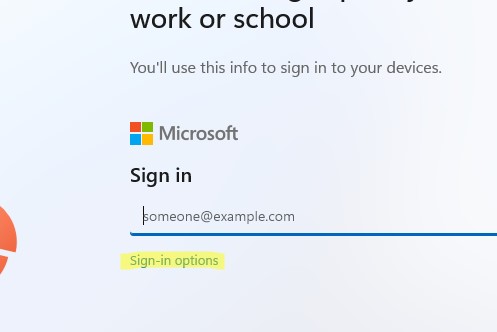
- На экране ввода учетной записи Microsoft нажмите Sign-in options, чтобы показать доступные варианты входа
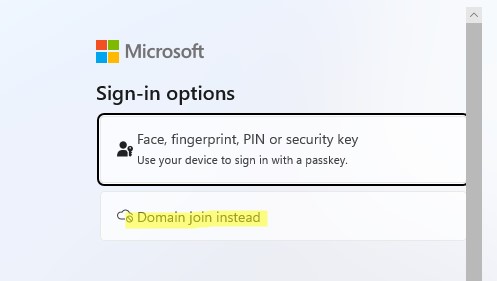
- Выберите Domain-join instead
- И вам будет предложено создать новую локальную учетную запись и задать для нее пароль. При этом фактического подключения к домену Active Directory не потребуется.
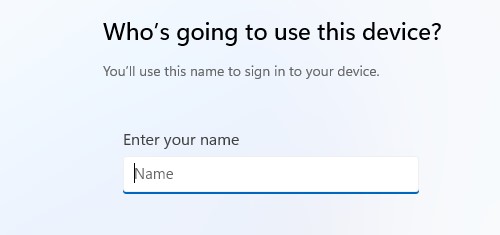
Однако такой способ обхода использования MSA применим только на Pro и Enterprise редакций Windows 11 (но не для Home).
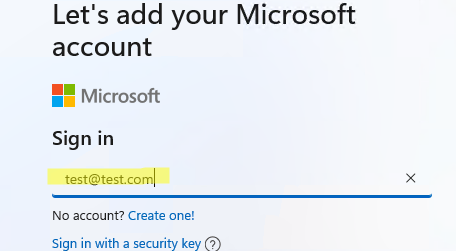
В Windows 11 22H2 можно было пропустить подключение онлайн аккаунта Microsoft, указав несуществующий аккаунт. Например test@test.com , с паролем test . Если MSA аккаунт не существует, установщик Windows предлагал создать локального пользователя. Однако этот способ перестал работать, начиная с Windows 11 24H2.
Другой вариант — продолжить установку с локальной учетной записью появился в Windows 11 25 H2:
-
Нажмите на экране первоначальной настройки Windows (OOBE) сочетание клавиш
Shift+F10(на некоторых ноутбукахFn+Shift+F10), чтобы открыть командую строку -
полните в командной строке команду:
start ms-cxh:localonly
- Вы будете перенаправлены на экран создания локальной учетной записи. Укажите имя пользователя и пароль, после чего будет выполнен вход в Windows 11 с локальной учеткой.

Есть вариант установки Windows 11 с локальным аккаунтом, если ваш компьютер находится в изолированном сегменте (без подключения к Интернету).
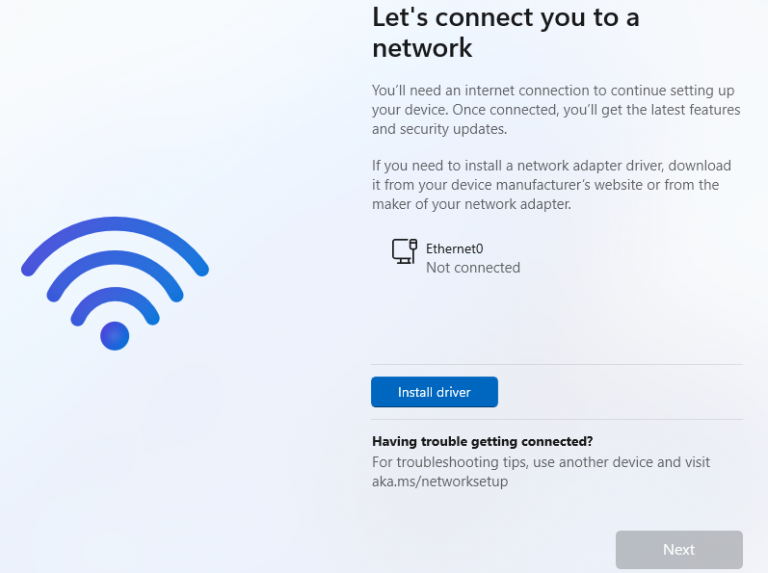
- Если ваш компьютер не подключен к интернету, то мастер первоначальной настройки Windows (Out Of Box Experience, OOBE) не позволит завершить установку Windows 11 25H2 без подключения к сети. В окне доступна только кнопка загрузки драйверов сетевого адаптера. Опция пропустить проверку наличия сети и продолжить установку с локальным аккаунтом отсутствует.
-
Чтобы пропустить этот экран, нужно нажать сочетание клавиш
Shift+F10, чтобы открыть окно командной строки; -
Выполните команду
oobe\bypassnro
и ваш компьютер автоматически перезагрузиться (данная команда позволяет игнорировать требований OOBE к наличию сети — Bypass Network Requirement Oobe).
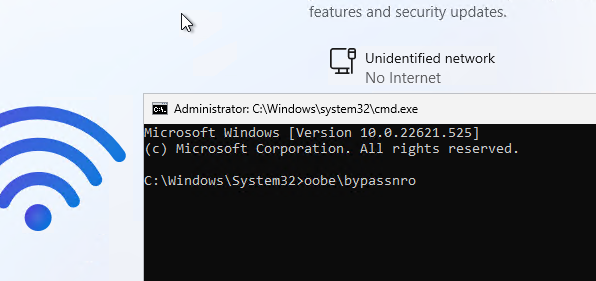
Фактически это создает параметр реестра BypassNRO и перезагружает компьютер. Можно создать параметр вручную:
reg add HKLM\SOFTWARE\Microsoft\Windows\CurrentVersion\OOBE /v BypassNRO /t REG_DWORD /d 1 /f
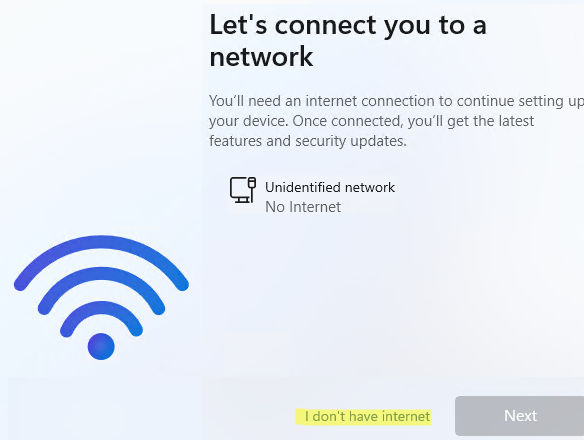
- Теперь OOBE пропускает проверку подключения к сети и появится кнопка I don’t have Internet. Нажмите ее, нажмите Continue with limited setup и вы сможете создать локального пользователя Windows.
Продвинутые пользователи могут вручную создать локального пользователя Windows на этапе OOBE.
- Для этого в командной строке (
Shift+F10) создайте нового пользователя:
net user MyLocalAdm /add *
- Задайте пароль пользователя
- Выведите список локальных группу:
net localgroup
- Найдите название встроенной группы Administrators (в русской версии Администраторы)

- Добавьте вашего пользователя в группу администраторов:
net localgroup administrators MyLocalAdm /add
- Выполните:
oobe\msoobe.exe
-
Компьютер перезагрузится
-
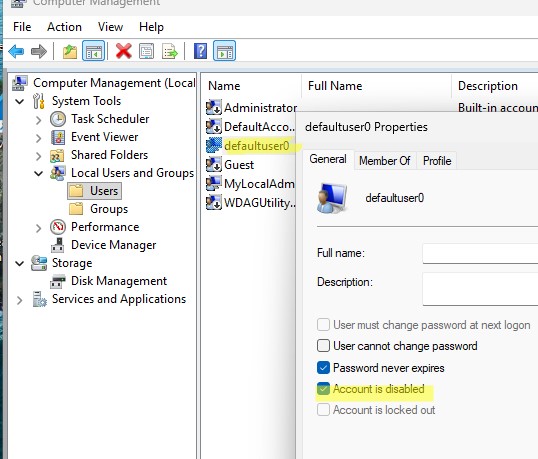
Появится стандартное окно входа в Windows 11 со списком пользователей. Будет отображаться имя пользователя, которого вы создали и defaultuser0. Выберите своего пользователя и введите его пароль.

После входа в Windows отключите пользователя defaultuser0, чтобы он не отображался на экране входа.
Также вы можете создать файл ответов autounattend.xml и поместить его в корень установочной USB флешки с Windows 11.
 <?xml version="1.0" encoding="utf-8"?>
<unattend xmlns="urn:schemas-microsoft-com:unattend">
<settings pass="oobeSystem">
<component name="Microsoft-Windows-Shell-Setup" processorArchitecture="amd64" publicKeyToken="31bf3856ad364e35" language="neutral" versionScope="nonSxS" xmlns:wcm="http://schemas.microsoft.com/WMIConfig/2002/State" xmlns:xsi="http://www.w3.org/2001/XMLSchema-instance">
<OOBE>
<HideOnlineAccountScreens>true</HideOnlineAccountScreens>
<HideWirelessSetupInOOBE>true</HideWirelessSetupInOOBE>
</OOBE>
</component>
</settings>
</unattend>
В данном случае опции HideOnlineAccountScreens и HideWirelessSetupInOOBE указывают пропускать этапы выбора MSA аккаунта и проверки наличия сети в OOBE. Установщик применит такой файл ответов и сразу предложит создать локального пользователя Windows.
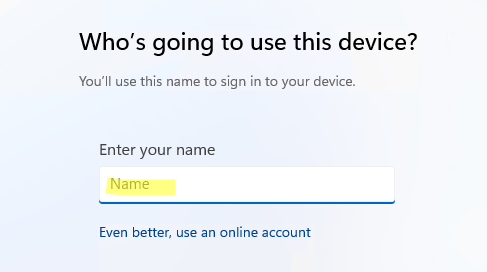
Эти же параметры можно применить не через файл ответов, а через командную строку на экране OOBE:
reg add HKLM\SOFTWARE\Microsoft\Windows\CurrentVersion\OOBE /v HideOnlineAccountScreens /t REG_DWORD /d 1 /f && reg add HKLM\SOFTWARE\Microsoft\Windows\CurrentVersion\OOBE /v HideWirelessSetupInOOBE /t REG_DWORD /d 1 /f && shutdown /r /t 0
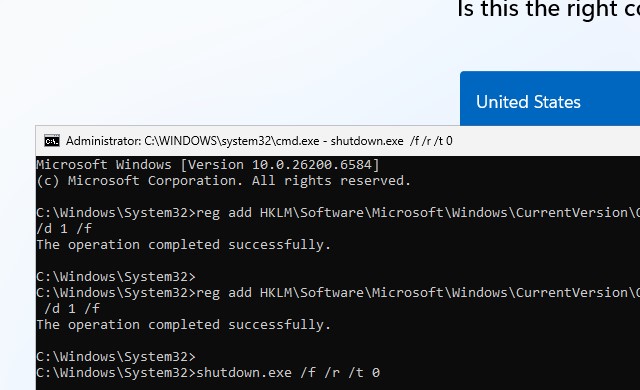
Если вы создаете установочную USB флешку с Windows 11 с помощью утилиты Rufus, при записи установочного образа можно включить опции:
- Remove requirements for an online Microsoft account (Удалить требование сетевой учетной записи Microsoft)
- Create a local account with username (Создать локальную учетную запись с именем пользователя)
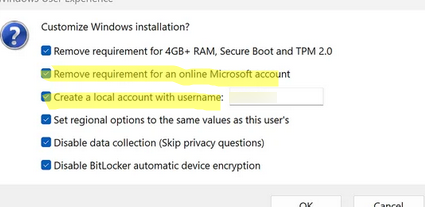
Также здесь есть опция, позволяющая установить Windows 11 без TPM чипа и других проверок (Remove requirement for 4Gb+ RAM, Secure Boot and TPM 2.0).
UPD от 08.10.2025 Есть информацию, что в последнем Windows 11 Insider Preview Build 26120.6772 (6 октября 2025), Microsoft заблокировала все способы создания локальных аккаунтов на экране OOBE (включая команды start ms-cxh:localonly и oobe\bypassnro). Теперь эти и другие известные способы обхода регистрации учётной записи Microsoft не работают в новых сборках Windows 11. Вероятно, это изменение в скором времени будет применено и в основной канал Windows 11 (GA)
Local-only commands removal: We are removing known mechanisms for creating a local account in the Windows Setup experience (OOBE). While these mechanisms were often used to bypass Microsoft account setup, they also inadvertently skip critical setup screens, potentially causing users to exit OOBE with a device that is not fully configured for use. Users will need to complete OOBE with internet and a Microsoft account, to ensure device is setup correctly.